Watec Camera Viewer(ブラウザ版)操作マニュアル
1. 概要
本ツールは WebRTC を利用して、PC に接続された
WATEC社製USBカメラ の映像を、
ブラウザ上でプレビューおよび画質調整するためのビューアです。
アプリケーションのインストールは不要です。
※ 本ビューアで取得した動画・静止画データは
すべてローカルPC内に保存され、外部サーバーへ送信されることはありません。
2. 動作確認済みOS
- Windows 10 / 11
- macOS 26.1 Tahoe(映像表示のみ、UVC制御は制限あり)
- Linux(Ubuntu 24.04 LTS)
非対応OS
3. 推奨ブラウザ
- Google Chrome
- Microsoft Edge
4. 起動方法
4.1 起動画面(カメラ使用許可)
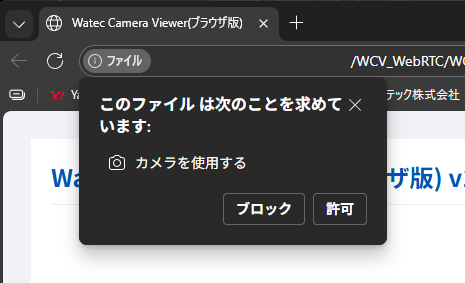
初回起動時、ブラウザからカメラ使用の許可を求められます。
- [許可] をクリックしてください
- [ブロック]を選択した場合、映像は表示されません
※ ローカルHTMLファイルを直接開いている場合でも、
WebRTC の仕様によりカメラ使用許可が必要です。
5. プレビュー表示
5.1 デバイス設定画面
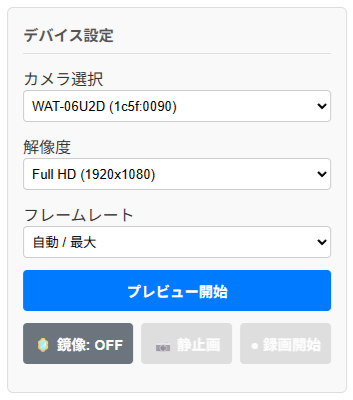
- 「カメラ選択」にプレビューを行いたいカメラが表示されていることを確認します
- 「解像度」を選択します(例:1920×1080)
- 「フレームレート」を必要に応じて設定します
- [プレビュー開始] をクリックします
- 再度カメラの使用許可を求められた場合、[許可] をクリックしてください
5.2 プレビュー表示中
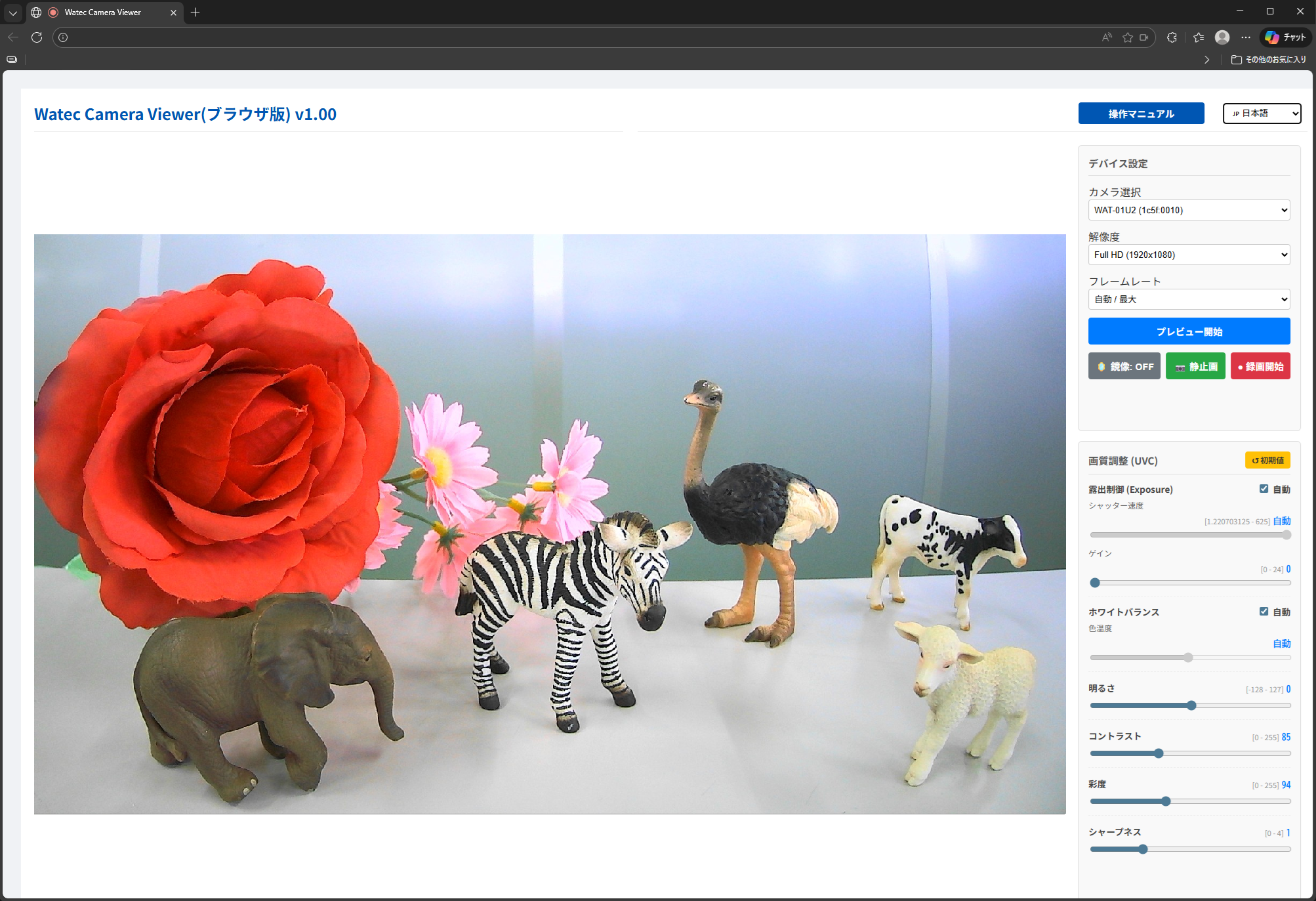
プレビューが開始されると、画面左側にリアルタイム映像が表示されます。
6. 画質調整(UVC)
6.1 画質調整パネル
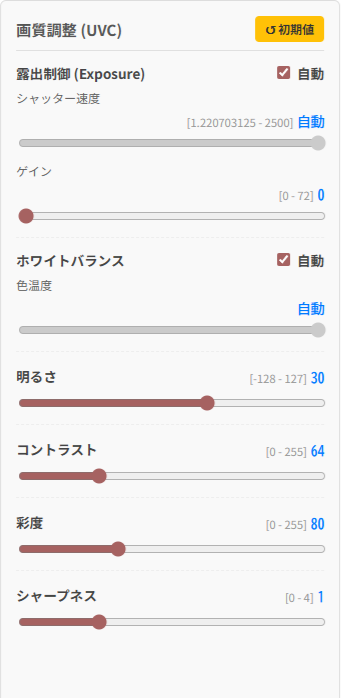
対応しているブラウザでは、以下の画質パラメータをリアルタイムで調整できます。
- シャッター速度(Exposure)
- ゲイン(Gain)
- ホワイトバランス
- 明るさ
- コントラスト
- 彩度
- シャープネス
※ ブラウザが該当項目に対応していない場合、スライダーは無効または表示されません。
7. 録画・静止画
7.1 操作ボタンの説明

プレビュー表示中は、デバイス設定パネル内に
録画および静止画取得用のボタンが表示されます。
| ボタン |
説明 |
| 静止画 |
現在表示されている映像を1フレーム静止画として保存します。
|
| 録画開始 |
映像の録画を開始します。録画中はボタン表示が切り替わります。
|
| 録画停止 |
録画を停止し、動画ファイルを保存します。
|
※ 録画・静止画機能は、ブラウザが MediaRecorder API に対応している必要があります。
7.2 静止画の保存
[静止画] ボタンをクリックすると、
現在の映像フレームが画像ファイルとして保存されます。
- 保存形式:PNG
- 保存場所:ブラウザの既定のダウンロードフォルダ
- ファイル名例:
snapshot_2025-01-01_12-34-56.png
※ 取得される静止画の解像度は、プレビュー表示中の解像度に依存します。
7.3 録画の開始と停止
- [録画開始] をクリックします
- 録画中は、映像取得が継続されます
- [録画停止] をクリックすると録画が終了します
録画停止後、動画ファイルが自動的に保存されます。
- 保存形式:MP4
- 保存場所:ブラウザの既定のダウンロードフォルダ
- ファイル名例:
record_2025-01-01_12-45-00.webm
7.4 録画に関する注意事項
-
録画中はCPU使用率が上昇する場合があります
-
高解像度・高フレームレート設定では、
録画が途中で停止することがあります
-
録画時間はブラウザおよびPC性能に依存します
※ 本ビューアで取得した動画・静止画データは
すべてローカルPC内に保存され、
外部サーバーへ送信されることはありません。
8. トラブルシューティング
| 症状 |
原因 |
対処方法 |
| カメラが一覧に表示されない |
カメラが未接続、またはOSに認識されていない
|
USB接続を確認し、OSのデバイスマネージャで認識されているか確認してください。
|
| 映像が表示されない |
カメラ使用が許可されていない
|
ブラウザのアドレスバーからカメラ使用許可を「許可」に変更してください。
|
| 解像度が選択できない |
カメラが該当解像度に対応していない
|
カメラ仕様を確認し、対応する解像度を選択してください。
|
| 画質調整ができない |
カメラがUVC制御に対応していない
|
対応している項目のみ操作可能です。仕様をご確認ください。
|
| 録画できない |
ブラウザが録画機能(MediaRecorder API)に対応していない、
またはプレビューが開始されていない
|
Chrome / Edge / Safari の最新版を使用してください。
また、録画前に映像プレビューが開始されていることを確認してください。
|
| 録画停止後にファイルが保存されない |
ブラウザのダウンロードがブロックされている、
または高解像度・高フレームレート設定による負荷
|
ブラウザのダウンロード許可設定を確認してください。
問題が解決しない場合は、解像度やフレームレートを下げて再度お試しください。
|
9. 免責事項
本ガイドおよび本ソフトウェアは、現状有姿(As Is)で提供されるものとします。
-
本ソフトウェアの使用または使用不能により発生した、
直接的または間接的な損害(データの消失、業務の中断、機会損失等)について、
当社は一切の責任を負いません。
-
本ソフトウェアを使用して取得した映像、動画、静止画データの
内容、正確性、完全性について、当社は保証いたしません。
-
本ソフトウェアの動作は、使用するOS、ブラウザ、USBカメラ、
およびPCの性能や設定に依存するため、
すべての環境での正常動作を保証するものではありません。
-
本ガイドに記載されている内容は、予告なく変更される場合があります。
本ソフトウェアをご使用になることで、上記免責事項に同意したものとみなします。
10. バージョン情報
| 項目 |
内容 |
| ソフトウェア名 |
Watec Camera Viewer(ブラウザ版) |
| バージョン |
v1.00 |
| リリース日 |
— |
| 備考 |
初版リリース
|